Changedetection.io — мониторинг изменений сайтов
Следите за ценами, наличием товаров и обновлениями страниц на своём VPS. Смотрите, что изменилось, и получайте уведомления в привычных каналах.
Changedetection.io проверяет страницы по расписанию, сохраняет историю и показывает изменения. Подходит для цен, наличия товаров, журналов обновлений и других страниц, которые приходится регулярно открывать вручную.
1. Создайте сервер для мониторинга
Откройте Changedetection.io и нажмите Запустить Changedetection.io. В панели выберите тариф VPS и регион. Установщик использует Ubuntu; GPU и ключ LLM не нужны.
Минимум — 2 ГБ RAM. Для браузерных проверок страниц с JavaScript рекомендуем 4 ГБ RAM. Мастер показывает актуальную цену за месяц; при создании списывается оплата за один месяц. См. тарифы VPS.
При необходимости выберите уже купленный прокси в поле Прокси для проверяемых страниц. В списке доступны только активные HTTP-подключения с логином и паролем. Если список пуст, купите прокси в отдельной вкладке, дождитесь активации и обновите список. Существующий заказ не покупается повторно.
Запустите сервер. На его странице отображаются этапы установки; статус обновляется автоматически. Время зависит от создания VPS и загрузки образов — обычно это несколько минут.
2. Откройте панель
После завершения установки нажмите Открыть Changedetection.io. На странице VPS нажмите Показать пароль, скопируйте его и введите на экране входа приложения. Логин не требуется.
Сгенерированный пароль задан в настройках установки. Смена пароля внутри приложения не заменяет его. Порядок смены администратором описан ниже.
3. Добавьте нужную страницу
Добавьте URL и понятное название, например Наушники — цена. Первая успешная проверка создаёт исходный снимок. Следующее изменение можно будет посмотреть в сравнении версий.
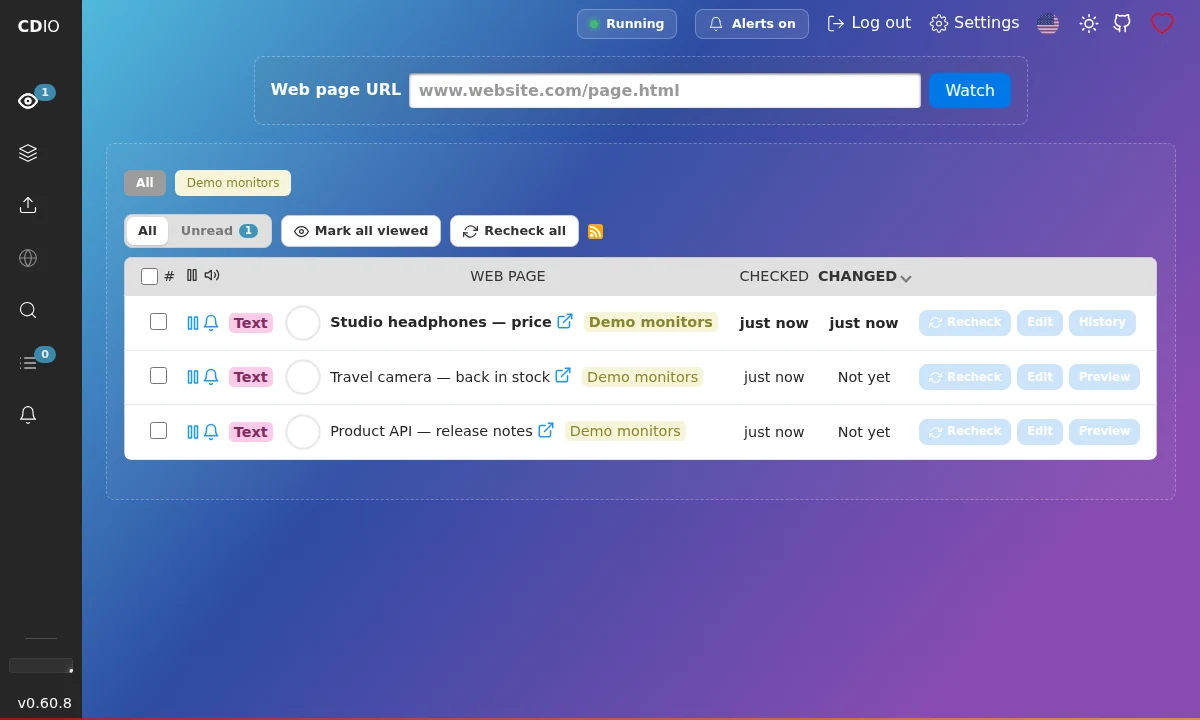
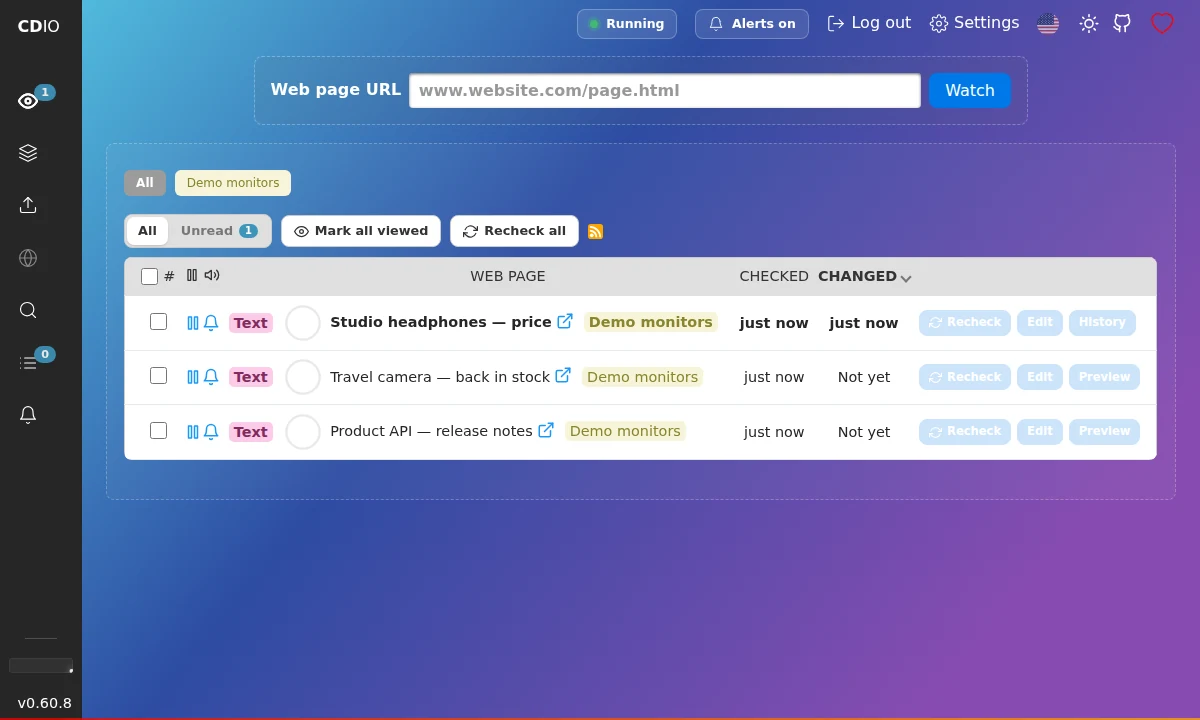
Настоящий интерфейс Changedetection.io с вымышленными демонстрационными страницами. На скриншоте выбран английский язык.
Начните с интервала по умолчанию — один час. Установка позволяет проверки с интервалом от 60 секунд, но частые проверки увеличивают нагрузку и расход трафика прокси. Выделите нужную цену, сообщение о наличии или часть текста фильтром, чтобы изменения меню и времени на странице не создавали лишние события.
Если содержимое появляется только после выполнения JavaScript, включите браузерный способ загрузки в настройках задания. Браузер уже установлен. Сначала проверьте одну страницу: некоторые сайты требуют входа, показывают проверку посетителя или блокируют автоматические запросы.
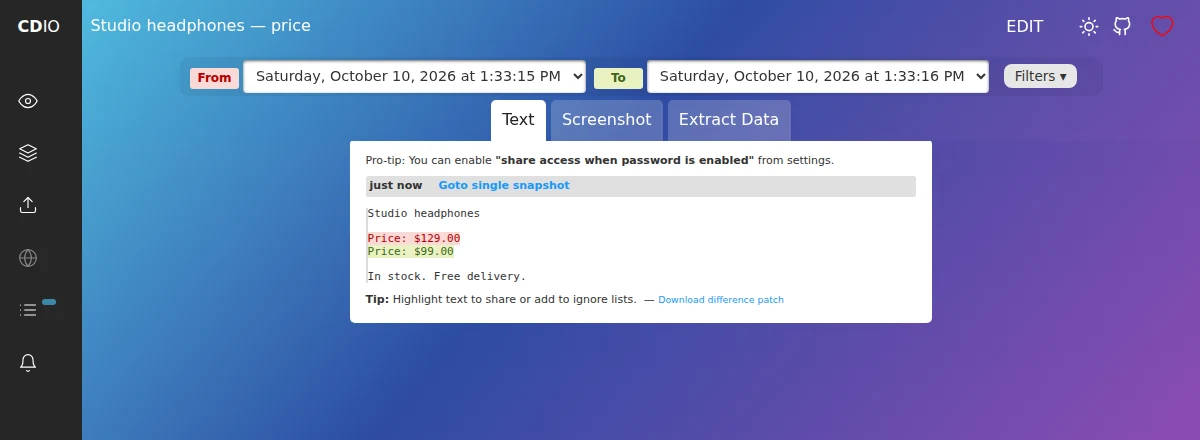
Демонстрация: цена товара изменилась со $129 до $99. Это содержимое тестовой страницы, а не тариф CloudCompute.
4. Настройте уведомления
Откройте настройки уведомлений задания или задайте общие настройки приложения. Добавьте поддерживаемый канал, например Telegram-бота, Discord webhook или почтовый сервис, и отправьте тестовое уведомление. Данные для подключения указываете вы; у сервисов уведомлений могут быть собственные тарифы.
Пока канал не настроен, уведомления не доставляются. Для проверок по расписанию и отправки сообщений VPS должен работать.
5. Как используется прокси
Выбранное подключение добавляется как Selected proxy и становится прокси по умолчанию для запросов к проверяемым страницам. Для каждого задания его можно заменить или выбрать прямое подключение. Это настройка приложения: SSH, установка пакетов и отправка уведомлений через этот прокси не идут.
Сохраняются лимит трафика, срок действия и правила выбора локации существующего заказа. Мастер не выбирает новую страну и не заменяет пакеты автоматически. Браузерные проверки обычно расходуют больше трафика, чем простые текстовые. При окончании срока или лимита проверки могут перестать работать — замените подключение или переключитесь на прямой доступ.
Данные подключения копируются при запуске. Последующие изменения заказа не синхронизируются автоматически с VPS. Для замены отредактируйте /opt/changedetection/data/proxies.json по SSH и перезапустите сервис Changedetection. Не публикуйте пароли в обращениях в поддержку или на скриншотах.
Данные, доступ и резервные копии
Задания и история сохраняются на VPS после перезапуска приложения и сервера. Это не отдельная резервная копия. Перед удалением VPS или обновлением скачайте ZIP-архив резервной копии в приложении. Он может содержать приватные URL, настройки уведомлений и пароли прокси — храните его конфиденциально.
Панель доступна через HTTPS-туннель. При его перезапуске адрес может измениться; страница сервера получит новый адрес автоматически. Используйте кнопку Открыть Changedetection.io, а не сохранённую ссылку туннеля. Доступность туннеля зависит от внешнего сервиса.
Если HTTPS недоступен, подключитесь своим SSH-ключом с перенаправлением локального порта:
ssh -L 5000:127.0.0.1:5000 root@YOUR_VPS_IP
Откройте http://localhost:5000 на своём компьютере и введите тот же пароль панели. Установщик не публикует порт 5000 в интернет.
Обслуживание сервера
Установка находится в /opt/changedetection. В первом выпуске закреплены Changedetection.io 0.60.8 и образ браузера; автоматического обновления нет. Перед обновлением образов сделайте резервную копию.
cd /opt/changedetection
docker compose ps
docker compose logs --tail=100 changedetection
systemctl status changedetection-tunnel
Для смены пароля отредактируйте доступный только root файл /root/.config/cloudcompute/changedetection.json, задайте новый длинный случайный password, выполните python3 /root/.config/cloudcompute/changedetection-configure.py, затем docker compose up -d --force-recreate changedetection из /opt/changedetection. Задания и настройки прокси сохранятся. Кнопка Показать пароль в панели продолжит показывать исходный пароль — сохраните новый отдельно.
Оплата и владение
Сервер оплачивается помесячно авансом, пока существует. Остановка прекращает проверки и не приостанавливает оплаченный месяц. Прокси оплачивается по условиям отдельного заказа. При удалении VPS удаляются приложение и локальные данные.
Changedetection.io — открытое приложение под лицензией Apache 2.0. Мы устанавливаем его на ваш VPS. Дополнительные настройки описаны в репозитории проекта и руководстве по прокси.
Готовы запустить?
Запустить туториал